
ஜியோ டேக் புகைப்படம் (geotagged / geo tag photo, GPS photo) என்பது, அது எடுக்கப்பட்ட இடத்தின் தகவலைக் கொண்ட போட்டோ: அட்சரேகை (latitude), தீர்க்கரேகை (longitude), பெரும்பாலும் முகவரி, தேதி, நேரமும் சேர்த்து. இந்த லொகேஷன் கோப்பின் EXIF தரவுக்குள் சேமிக்கப்படும், அல்லது படத்தின் மேலேயே ஸ்டாம்பாக அச்சிடப்படும், அல்லது இரண்டும். ஒரு வேலை குறிப்பிட்ட இடத்தில் நடந்தது என்பதற்கு ஆதாரமாக அலுவலகங்கள் ஜியோ டேக் போட்டோக்களைக் கேட்கின்றன.
ஜியோ டேக் போட்டோ எப்படி இருக்கும்
Pune, Maharashtra, India
Baner Road, Baner, Pune, Maharashtra 411045, India
24 Oct 2026 · 10:42 AM
GPS Map Camera-வில் எடுத்த ஜியோ டேக் போட்டோ: படத்தின் மேல் மேப், முகவரி, கோஆர்டினேட்ஸ், தேதி மற்றும் நேரம்
“டேக்” என்பது படத்துடன் இணைக்கப்பட்ட லொகேஷன். மேலே உள்ள ஸ்டாம்பில் அதை நேரடியாகப் படிக்கலாம். மறைந்த ஜியோ டேக் மட்டும் உள்ள போட்டோ, அதன் விவரங்களைத் திறக்கும் வரை சாதாரண போட்டோ போலவே தெரியும்.
ஜியோ டேக்கின் இரண்டு வகைகள்
| மறைந்தது (EXIF) | கண்ணுக்குத் தெரியும் ஸ்டாம்ப் | |
|---|---|---|
| எங்கே இருக்கும் | கோப்பின் மெட்டாடேட்டாவுக்குள் | படத்தின் மேலேயே வரையப்பட்டு |
| யார் பார்க்க முடியும் | போட்டோ ஆப்கள் மற்றும் சாஃப்ட்வேர் | போட்டோவைப் பார்க்கும் எவரும் |
| WhatsApp-இல் அனுப்பிய பிறகும் இருக்குமா | இல்லை, கம்ப்ரெஷனில் நீக்கப்படும் | ஆம் |
| எதனால் உருவாகும் | “லொகேஷனைச் சேமி” ஆன் செய்த போன் கேமரா | ஒரு GPS camera ஆப் |
GPS Map Camera இரண்டையும் செய்கிறது. லொகேஷன் படத்தின் மேல் ஸ்டாம்ப் செய்யப்படுகிறது, EXIF தரவிலும் எழுதப்படுகிறது. படிகளுக்கு இதைப் பாருங்கள்: GPS Map Camera மூலம் போட்டோக்களை ஜியோ டேக் செய்வது எப்படி.
ஜியோ டேக் போட்டோ எடுப்பது எப்படி
- GPS Map Camera-வை நிறுவுங்கள் Google Play அல்லது App Store-இலிருந்து. இது இலவசம், விளம்பரங்கள் இல்லை, தமிழிலும் இயங்கும்.
- கேமரா மற்றும் துல்லியமான லொகேஷன் அனுமதி கொடுங்கள். Android 12 மற்றும் புதிய பதிப்புகளில் தோராயமானது (Approximate) அல்ல, துல்லியமானது (Precise) என்பதைத் தேர்ந்தெடுங்கள். iPhone-இல் Precise Location ஆன் ஆக வைத்திருங்கள்.
- கேமராவின் மேலே பச்சை நிற “Ready” சிப் வரும் வரை காத்திருங்கள், உதாரணமாக “Ready ±4 m”. வெளியில் இதற்குச் சில விநாடிகளே ஆகும்.
- போட்டோ எடுங்கள். மேப், முகவரி, கோஆர்டினேட்ஸ், தேதி, நேரம் அதில் ஸ்டாம்ப் செய்யப்பட்டு GPS Camera ஆல்பத்தில் சேமிக்கப்படும்.
- விருப்பம்: ஸ்டாம்பில் என்ன தெரிய வேண்டும் என்பதைச் செட்டிங்ஸ் → ஸ்டாம்ப்-இல் தேர்வு செய்யுங்கள். தேதி, நேரம், கோஆர்டினேட்ஸ், முகவரி, மேப், வானிலை மற்றும் பலவற்றைக் காட்டலாம்.
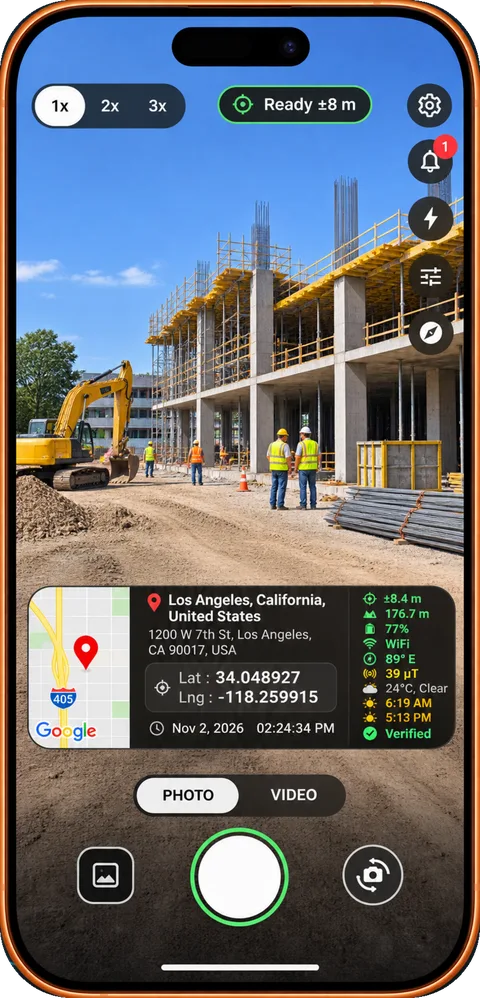
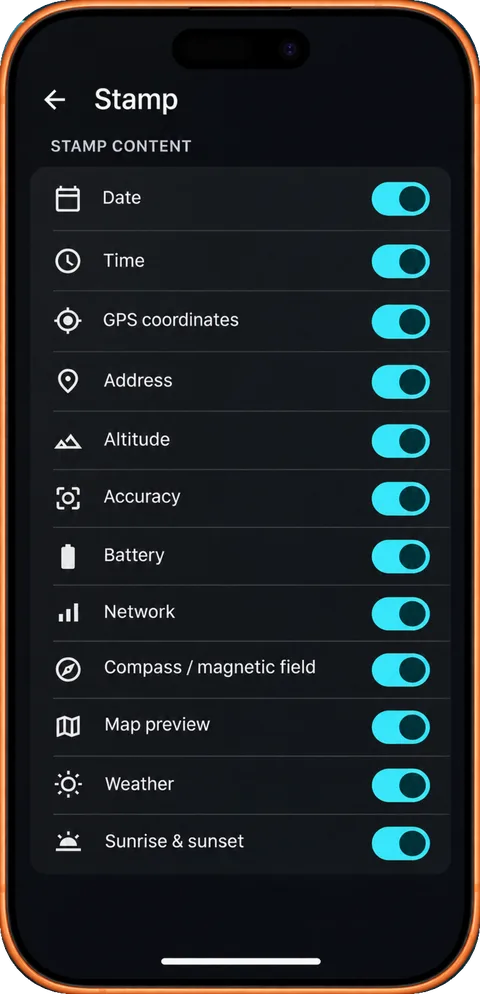
துல்லியமான லொகேஷனுக்கான டிப்ஸ் மற்றும் சமர்ப்பிக்கும் முன் சரிபார்ப்புப் பட்டியல்: முழு படிப்படியான வழிகாட்டி.
ஜியோ டேக் போட்டோக்கள் எங்கே கேட்கப்படுகின்றன
- கட்டுமானம் மற்றும் ஆய்வு: ஒரு சைட்டுடன் இணைந்த முன்னேற்றப் போட்டோக்கள். மேலும்
- கூரை சோலார்: இந்தியாவின் PM Surya Ghar போன்ற திட்டங்கள் நிறுவலின் ஜியோ டேக் போட்டோவைக் கேட்கின்றன. மேலும்
- சொத்து மற்றும் வளாகம்: சில பதிவு மற்றும் சரிபார்ப்பு நடைமுறைகள் கோஆர்டினேட்ஸுடன் சொத்துப் போட்டோக்களைக் கேட்கின்றன. மேலும்
- பொதுப்பணிகள்: திட்ட நிலைப் போட்டோக்கள், உதாரணமாக பிலிப்பைன்ஸின் DPWH விதிகளின்படி. மேலும்
- மரம் நடும் இயக்கங்கள்: ஒவ்வொரு மரக்கன்றுக்கும் ஒரு ஜியோ டேக் போட்டோ. மேலும்
- ஃபீல்டு ஊழியர்கள் மற்றும் டெலிவரி: வருகைப் பதிவு மற்றும் டெலிவரி ஆதாரம். மேலும்
சில அரசுத் திட்டங்கள் தங்கள் சொந்த அதிகாரப்பூர்வ ஆப்பில் எடுத்த போட்டோக்களையே ஏற்கின்றன. எப்போதும் முதலில் போர்ட்டலின் வழிமுறைகளைச் சரிபார்க்கவும்.
ஒரு போட்டோவின் லொகேஷனைச் சரிபார்ப்பது எப்படி
- போட்டோவை Google Photos அல்லது உங்கள் போனின் கேலரியில் திறக்கவும்.
- மேலே ஸ்வைப் செய்யவும், அல்லது ⋮ → விவரங்கள் (Details) என்பதைத் தட்டவும்.
- போட்டோவில் லொகேஷன் சேமிக்கப்பட்டிருந்தால், சிறிய மேப்பில் கோஆர்டினேட்ஸுடன் அது தெரியும்.
அங்கே லொகேஷன் இல்லையா? மெசேஜிங் ஆப் அதை நீக்கியிருக்கலாம், அல்லது அது சேமிக்கப்படவே இல்லை. கண்ணுக்குத் தெரியும் ஸ்டாம்ப் படத்தின் ஒரு பகுதி, அதனால் இப்படி அது தொலையாது. பிரவுசரிலேயே படத்தைச் சரிபார்க்க எங்கள் இலவச போட்டோ லொகேஷன் செக்கர் கருவியையும் பயன்படுத்தலாம்.
கேள்விகள்
ஜியோ டேக் போட்டோக்கள் (geotagged photos) என்றால் என்ன?
ஜியோ டேக் போட்டோக்கள் என்பவை எங்கே எடுக்கப்பட்டன என்பதைப் பதிவு செய்யும் படங்கள்: GPS அட்சரேகை, தீர்க்கரேகை, பெரும்பாலும் முகவரி, தேதி, நேரத்துடன். ஒருவர் ஒரு இடத்தில் இருந்தார் என்பதற்கு ஆதாரமாக அலுவலகங்கள், திட்டங்கள், வாடிக்கையாளர்கள் இவற்றைக் கேட்கின்றனர்.
Geotagged photo என்பதன் தமிழ் பொருள் என்ன?
அது எடுக்கப்பட்ட இடத்தின் புவியியல் நிலையைக் கொண்ட போட்டோ: அட்சரேகை, தீர்க்கரேகை, பெரும்பாலும் முகவரி மற்றும் நேரத்துடன். இது படத்தின் மேல் ஸ்டாம்பாகவோ, கோப்பின் EXIF தரவிலோ, அல்லது இரண்டிலுமோ இருக்கும்.
என் போனில் ஜியோ டேக் போட்டோ எடுப்பது எப்படி?
GPS Map Camera போன்ற GPS camera ஆப்பைப் பயன்படுத்துங்கள்: துல்லியமான லொகேஷனுக்கு அனுமதி கொடுத்து, GPS நல்ல சிக்னல் காட்டும் வரை காத்திருந்து, போட்டோ எடுங்கள். லொகேஷன், தேதி, நேரம் அதில் அச்சிடப்பட்டு கோப்பிலும் சேமிக்கப்படும்.
சாதாரண போன் போட்டோ ஜியோ டேக் ஆகுமா?
கேமராவின் “லொகேஷனைச் சேமி” செட்டிங் ஆன் ஆக இருந்தால் மட்டுமே, அதுவும் கோப்புக்குள் மட்டும். லொகேஷன் படத்தில் அச்சிடப்படாது, WhatsApp-இல் அனுப்பும்போது நீக்கப்படும்.
ஒரு போட்டோவின் லொகேஷனை எப்படிச் சரிபார்ப்பது?
Android-இல் போட்டோவை Google Photos அல்லது கேலரியில் திறந்து, மேலே ஸ்வைப் செய்யவும் அல்லது விவரங்கள் (Details) தட்டவும். iPhone-இல் Photos ஆப்பில் போட்டோவை மேலே ஸ்வைப் செய்தால் மேப் தெரியும். அங்கே EXIF-இல் சேமித்த லொகேஷன் தெரியும். லொகேஷன் படத்தில் ஸ்டாம்ப் செய்யப்பட்டிருந்தால், நேரடியாகப் படிக்கலாம்.
ஜியோ டேக்கை மாற்ற முடியுமா?
மறைந்த EXIF தரவைச் சிறப்புக் கருவிகள் மூலம் மாற்றலாம். படம் எடுக்கும்போதே வரையப்பட்ட ஸ்டாம்பை நம்பும்படி மாற்றுவது மிகக் கடினம். அதனால்தான் அலுவலகங்கள் லொகேஷன் போட்டோவில் தெரிய வேண்டும் என்று கேட்கின்றன.