
Een foto met geotag (ook wel geotag foto of foto met locatiegegevens genoemd) is een foto die de plek meedraagt waar hij is gemaakt: de breedte- en lengtegraad, en vaak ook het adres, de datum en de tijd. De locatie staat in de EXIF-gegevens van het bestand, als stempel op de foto, of allebei. Instanties vragen om foto’s met geotag als bewijs dat werk op een bepaalde plek is gedaan.
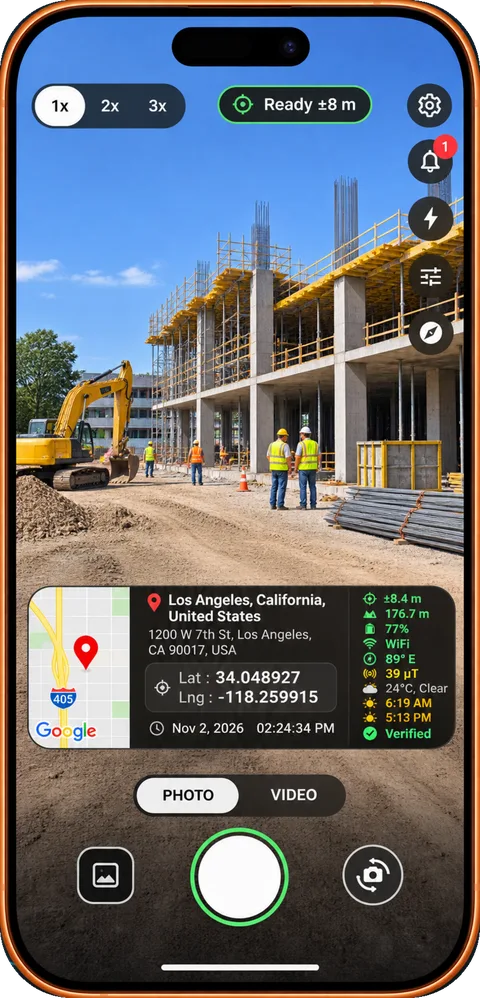
Zo ziet een foto met geotag eruit
Pune, Maharashtra, India
Baner Road, Baner, Pune, Maharashtra 411045, India
24 Oct 2026 · 10:42 AM
Een foto met geotag uit GPS Map Camera: kaart, adres, coördinaten, datum en tijd op de foto
De “tag” is de locatie die aan de afbeelding hangt. Op de stempel hierboven lees je hem direct af. Een foto met alleen een verborgen geotag ziet eruit als elke andere foto, totdat je de details opent.
De twee soorten geotag
| Verborgen (EXIF) | Zichtbare stempel | |
|---|---|---|
| Waar staat het? | In de metadata van het bestand | Op de foto getekend |
| Wie ziet het? | Foto-apps en software | Iedereen die de foto bekijkt |
| Blijft het staan in WhatsApp? | Nee, verdwijnt bij compressie | Ja |
| Gemaakt door | Telefooncamera met locatietags aan | Een GPS camera app |
GPS Map Camera doet allebei. De app stempelt de locatie op de foto en schrijft hem in de EXIF-gegevens. Stap voor stap: foto’s geotaggen met GPS Map Camera.
Zo maak je een foto met geotag
- Installeer GPS Map Camera via Google Play of de App Store. De app is gratis en heeft geen reclame.
- Sta camera en precieze locatie toe. Kies op Android 12 en nieuwer Exact, niet Bij benadering. Laat op de iPhone Exacte locatie aan staan.
- Wacht op het groene label “Ready” bovenaan de camera, bijvoorbeeld “Ready ±4 m”. Buiten duurt dat een paar seconden.
- Maak de foto. De kaart, het adres, de coördinaten, de datum en de tijd worden erop gestempeld, en de foto komt in het album GPS Camera.
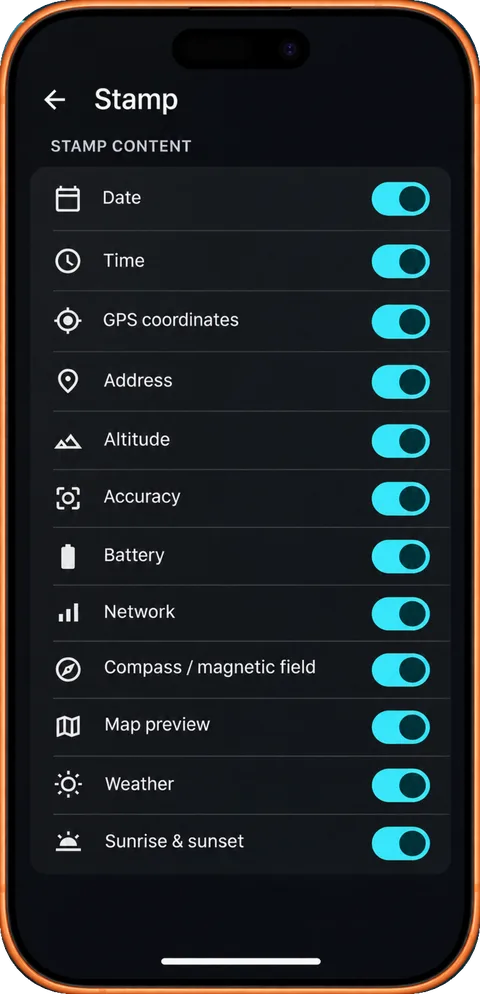
- Optioneel: kies wat de stempel toont via Instellingen → Stempel. Je kunt de datum, tijd, coördinaten, het adres, de kaart, het weer en meer tonen.
Tips voor een nauwkeurige locatie en een checklist voor je iets instuurt staan in de volledige stap-voor-stap-gids.
Waar foto’s met geotag worden gevraagd
- Bouw en inspectie: voortgangsfoto’s gekoppeld aan een bouwplaats. Meer
- Zonnepanelen op het dak: programma’s zoals PM Surya Ghar in India vragen om een foto met geotag van de installatie. Meer
- Vastgoed en bedrijfspanden: sommige registratie- en controleprocedures vragen om foto’s van het pand met coördinaten. Meer
- Openbare werken: foto’s per projectfase, bijvoorbeeld volgens de DPWH-regels op de Filipijnen. Meer
- Plantacties: een foto met geotag van elk boompje. Meer
- Buitendienst en bezorging: aanwezigheid en bewijs van levering. Meer
Sommige overheidsregelingen eisen foto’s uit hun eigen officiële app, dus lees eerst de instructies van het portaal.
Zo controleer je de locatie van een foto
- Open de foto in Google Foto’s of de galerij van je telefoon.
- Veeg omhoog, of tik op ⋮ → Details.
- Heeft de foto een opgeslagen locatie, dan zie je die op een kleine kaart met de coördinaten.
Geen locatie te zien? Dan is die waarschijnlijk weggehaald door een berichtenapp, of nooit opgeslagen. Een zichtbare stempel hoort bij het beeld en kan zo niet verloren gaan. Je kunt een foto ook in je browser controleren met onze gratis fotolocatie-checker.
Veelgestelde vragen
Wat zijn foto’s met geotag?
Foto’s met geotag zijn foto’s die vastleggen waar ze zijn gemaakt: de GPS-breedte- en lengtegraad, vaak met adres, datum en tijd. Instanties, regelingen en klanten vragen erom als bewijs dat iemand op een plek was.
Wat betekent een foto met geotag?
Het is een foto die de geografische positie bevat waar hij is gemaakt: breedte- en lengtegraad, vaak met adres en tijd. De locatie staat op de foto gestempeld, in de EXIF-gegevens van het bestand, of allebei.
Hoe maak ik een foto met geotag op mijn telefoon?
Gebruik een GPS camera app zoals GPS Map Camera. Sta precieze locatie toe, wacht tot de GPS een goede positie heeft en maak de foto. Locatie, datum en tijd komen op de foto en in het bestand.
Heeft een gewone telefoonfoto een geotag?
Alleen als locatietags in de camera aan staan, en dan alleen in het bestand. De locatie staat niet op de foto en verdwijnt als je de foto via WhatsApp verstuurt.
Hoe kan ik zien waar een foto is gemaakt?
Open op Android de foto in Google Foto’s of de galerij en veeg omhoog of tik op Details. Veeg op de iPhone in Foto’s omhoog over de foto om de kaart te zien. Zo zie je de locatie uit de EXIF. Staat de locatie op de foto gestempeld, dan lees je hem gewoon af.
Kan een geotag worden aangepast?
Verborgen EXIF-gegevens kun je met speciale tools bewerken. Een stempel die bij de opname in de foto is getekend, is veel moeilijker overtuigend te veranderen. Daarom vragen instanties vaak om de locatie zichtbaar op de foto.